
 Boka demo
 Lägg till Verarca-appen i Business Central
Steg 1: Logga in på Business Central
Steg 2: Klicka på sökknappen uppe till höger på sidan
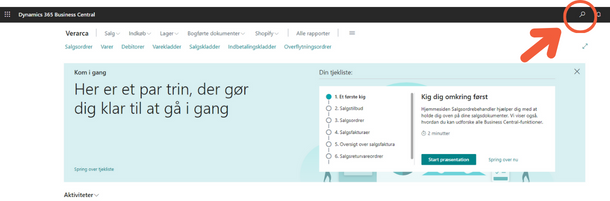
Steg 3: Skriv ”aad” i sökfältet som visas. Klicka sedan på “Microsoft Entra Applications”
.png)
Steg 4: I fönstret ”Microsoft Entra Applications” klickar du på
knappen ”Ny”.
-png.png)
Steg 5: I kortet ”Microsoft Entra Application” fyller du i:
- Kund-ID – klistra in Verarca Azure App-ID: {fcc18624-8bc8-4ce5-b874-cbc111408330}
- Beskrivning (Verarca)
.png)
Steg 6: Expandera ”Status” och välj ”Aktiverad”
.png)
Steg 7: Välj ”Ja” i popup-fönstret
-png.png)
Steg 8: Under ”Användarrättighetsuppsättning” klickar du i det
övre vänstra fältet.
.png)
Steg 9: Klicka på de tre prickarna som visas till höger om fältet.
.png)
Steg 10: I fönstret ”Permission Set Lookup” klickar du på
sökknappen.
-png.png)
Steg 11: Skriv i sökfältet ”Bus premium” och klicka på behörigheten ”D365 BUS PREMIUM”.
-png.png)
Steg 12: Upprepa samma process och lägg till behörigheten ”SUPER (DATA)”
Steg 13: Till slut ska ditt kort se ut så här:
-png.png)
Steg 14: Nu är du klar, du kan återvända till startsidan i
Business Central.

